
Hik-Connect skytjeneste
Hik-Connect er Hikvisions skytjeneste, som muliggjør Internett-tilkobling av Hikvision-enheter (opptakere, IP-kameraer, porttelefoner etc) uten komplisert router-konfigurasjon.
Innhold
Hik-Connect appen
Hik-Connect er også en app som kan brukes på mobiltelefon og nettbrett. Den brukes for å få tilgang til Hikvision-enheter, samt motta varslinger. Den kan også brukes for å aktivere alarmer og motta oppringinger fra porttelefoner.
Hik-Connect-tjenesten må være aktivert
For å få tilgang til NVRen fra en mobil må Hik-Connect i NVRen være aktivert. Dette må gjøres i opptakeren før en kan koble til fra en mobil:
- Gå til Meny – Konfigurasjon – Nettverk – Plattformtilgang
- Marker for “Aktiver”. En kommer så inn i et nytt vindu “service terms”
- Opprett verifikasjonskode. Må være minst 6 tegn.
- Marker så for “The Hik-Connect service will require internet access….”
- Trykk OK
- Sjekk at Status blir “Tilkoblet”
- Hvis status er “Frakoblet”, gå til fanen “Meny – Konfigurasjon – Nettverk – Generelt”. Deaktiver “Aktiver Motta DNS-serveradresse automatisk”. Sett Foretrukket DNS-server til “8.8.8.8” og alternativ DNS-server til “8.8.4.4.”. Trykk Bruk.
- Sjekk igjen under Plattformtilgang at Status endres til “Tilkoblet”. Hvis den ikke er tilkoblet gjør du følgende:
- Sjekk Internett-tilgangen til opptakeren.
- Slå av og på opptakeren. Sjekk igjen.
Fremgangsmåte for å få tilgang
1. Last ned appen
Last ned og installer appen Hik-Connect i Apple Store eller Google Play Store.
2. Opprett en bruker i appen
- Åpne appen og opprett en bruker: Klikk på «Register»
- Registrer mobilnummeret og/eller eposten din.
- Du vil få en sms/epost med et verifiseringspassord. Legg inn dette i appen for å gå videre.
- Du blir bedt om å opprette et passord. (Dette passordet er kun for tjenesten Hik-Connect, or har ingenting med passordet til utstyret å gjøre).
3. Registrer opptakeren eller kameraet i appen
Det er flere måter å koble legge enhetene inn i appen. Hvis enheten er riktig satt opp kan dette gjøres ved å skanne en QR-kode med mobilen. Hvis ikke må en gjøre dette via serie-nummeret.
Uavhengig av metode, etter at enheten er lagt til, vennligst slå av Hik Connect-appen (slå av fra bakgrunnen), og start denne på nytt.
Vi viser her steg-for-steg hvordan dette gjøres med tjenesten Hik-Connect.
Se også Youtube-video lengre ned på siden.
Merk at at Hik-Connect er en tjeneste i utvikling, og som ikke er på en del eldre modeller. Metoden og funksjoner kan variere noe mellom modeller og versjoner.
Registrering av utstyret med QR-kode
- I appen trykker du «+» øverst i høyre hjørne. Velg «scanne QR-kode».
- Skann QR-koden på etiketten til utstyret, evt. på NVRens skjerm (plattformtilgang).
- Legg inn verifiseringskode hvis den ber om det.
Merk: Hvis det ikke fungerer med QR-kode anbefaler vi å legge inn serienummer i stedet. Se Registrering fra nettsiden… lengre ned.
Registrering via skjermen til en NVR opptaker
- I opptakere kan en også gå inn i Meny – Konfigurasjon – Nettverk – Plattformtilgang
- Hvis status er oppgitt til «tilkoblet» kan du skanne QR-koden på skjermen. Du har nå tilgang til kameraene.
- Hvis status ikke er «tilkoblet» må denne bli satt opp først. Se beskrivelse her: https://www.netcam.no/hik-connect-oppsett
Registrering fra nettsiden til et kamera eller NVR
Hvis tilgangen til enheten er gjennom en nettleser vil en ikke ha tilgang til QR-koden må en legge inn enhetens serienummer. Denne finner en under system. Eksempel på system- og serienummer: DS-7608NI-E2/8P0820160211AAWR123456789WCVU. Her er R123456789 serienummeret.
Gjør så følgende
- Gå inn i appen Hik-Connect:
- trykk på +-tegnet øverst til hyre i appen.
- Velg «Manuelt tillegg».
- Skriv inn serienummeret. Trykk på diskett-ikonet øverst til høyre for å lagre.
- Når den finner enheten velger du «Tilføy». Hvis den ber om verifikasjonskode skriver du inn denne.
Merk: På noen kameraer står valget mellom tjenesten Ehome og Guarding Vision i stedet for Hik-Connect. Velg i så fall Guarding Vision. Ellers er alt likt
Ved problemer med oppsett og mottak av alarmer se her: https://appstore.hikvision.com/static/help/index.html
Avanserte funksjoner
Gi andre tilgang til kameraene
Ved bruk av Hik-Connect må en bruker være hovedbruker, og ingen andre kan koble seg til enheten på samme måte som hovedbruker. Dersom andre skal ha tilgang må de enten bruke samme Hik-Connect brukernavn og passord, eller opprette egen bruker, og så må hovedbruker dele sin tilgang til andre brukere.
Dette gjøres slik:
- Trykk på «Mer» nederst på høyre side
- Trykk på «Administrer delingsinnstillinger»
- Trykk på «Del enhet» nederst på skjermen.
- Det er flere måter å dele tilgangen på; Via QR-kode eller telefonnummer/epost til mottakeren. Husk 47 foran telefonnummeret.
- Velg så enheten du vil dele.
- Velg «alle rettigheter» eller spesifiser direktevisning, fjernavspilling og alarm.
- Nå vil den andre brukeren få beskjed i sin Hik-Connect-app om at han har fått tilgang til de kameraene du ønsket å dele.
- For å koble seg til må mottakeren skrive inn verfisieringskoden som utstyret har. Dette er en ekstra sikkerhet.
Hovedbrukeren kan da i ettertid endre eller frata denne brukeren tilgangen i sin egen app.
Endring av hovedbruker
Av sikkerhetshensyn kan det kun være EN hovedbruker av en opptaker/kamera. Denne brukeren må så dele forbindelsen til andre han ønsker skal ha tilgang. Hvis en skal endre hovedbruker må tidligere hovedbruker SLETTE opptakeren i sin Hik-Connect-bruker før andre kan legge den til (som ny hovedbruker). Dette gjøres ved å trykke på de tre prikkene til høyre i linjen med den aktuelle NVRen/kameraet, velg Innstillinger, og klikk så på «Slett enhet».
Glemt passord i Hik-Connect
For å resette passordet ditt i Hik-Connect, kan du følge disse stegene:
Via Hik-Connect-appen:
- Åpne Hik-Connect-appen: Start appen på mobilenheten din.
- Trykk på «Glemt passord»: På innloggingsskjermen, trykk på «Glemt passord» lenken.
- Skriv inn brukernavn eller e-postadresse: Tast inn ditt brukernavn eller e-postadresse som er knyttet til kontoen din.
- Bekreft CAPTCHA: Fullfør eventuelle CAPTCHA-utfordringer for å bekrefte at du ikke er en robot.
- Motta verifiseringskode: Du vil motta en verifiseringskode via e-post eller SMS, avhengig av hvordan kontoen din er satt opp.
- Skriv inn verifiseringskode: Tast inn koden du mottok for å bekrefte identiteten din.
- Opprett nytt passord: Skriv inn og bekreft et nytt passord.
Via Hik-Connect-nettsiden:
- Gå til Hik-Connect-nettsiden: Åpne nettleseren og gå til Hik-Connects offisielle nettside.
- Klikk på «Glemt passord»: På innloggingssiden, klikk på «Glemt passord».
- Skriv inn brukernavn eller e-postadresse: Tast inn brukernavnet eller e-postadressen din.
- Bekreft CAPTCHA: Fullfør eventuelle CAPTCHA-utfordringer.
- Motta verifiseringskode: Sjekk e-post eller SMS for å få verifiseringskoden.
- Skriv inn verifiseringskode: Tast inn koden for å bekrefte identiteten din.
- Opprett nytt passord: Lag et nytt passord og bekreft det.
Video om hvordan bruke Hik-Connect appen
Tilgang fra PC og Mac via klientprogrammet IVMS-4200
For tilgang fra PC anbefaler vi at en bruker programmet Hik Central (lisens) eller IVMS-4200 (gratis). Dette kan lastes ned fra hjemmesiden til Hikvision (support/download/software). Merk at IVMS-4200 har en begrensning på 5 minutters live-visning.
Etter å ha installert programmet på PCen starter en opp programmet for første gang, og må da opprette en lokal bruker med eget brukernavn og passord.
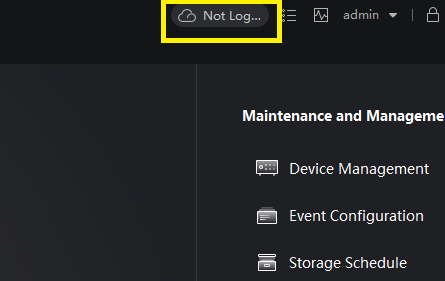
Etter å ha startet programmet logger en inn i Hik-Connect-brukerkontoen en har opprettet. Dette står øverst til høyre (“Not logged in”). Se bilde. Når en logger seg på får en tilgang til alle enhetene som er tilkoblet denne Hik-Connect-kontoen.
Tilgang fra nettleser i PC og Mac
Tilgang via nettleser er begrenset og betinger at en har fast IP-adresse eller en Dynamisk DNS, samt port forwarding er satt opp i routeren. Dette avhenger altså av nettverket og routeren.
Oversikt over din Hik-Connect konto
I nettsiden hik-connect.com kan en logge seg inn og få oversikt over enhetene som er tilknyttet kontoen sin.
Video om IVMS-4200
Denne videoen viser på en enkel måte hvordan en laster ned og installerer programmet IVMS-4200 på en PC, samt logger seg inn på kameraene gjennom tjenesten Hik-Connect.
Ytterligere informasjon
Mer informasjon
Se egen Hik-Connect manual eller videoer for mer info: https://www.hikvision.com/en/Support/Videos-/Operation/Hik-Connect
Feilsøking
Merk: Dette er generelt. Menyer og visninger varierer noe fra versjon til versjon, samt kan være forskjellig i Android og IOS.


